初めて訪れた方
Vidrushという名前は見たことがあるものの、Webサイトなのか、ダウンロードできるアプリなのか、あるいは両方なのか分からない方。
まずWebでの利用方法を確認し、別途アプリが掲載されている場合は、ソフトウェアをインストールする前に正規のものか確かめましょう。
vidrushアプリとはアプリの概要
Vidrushアプリを探しているなら、インストールが必要だと考える前に、まずWebでの利用方法を確認しましょう。このガイドでは、動画制作の計画に役立つ手順と、公式のモバイルアプリで提供されているか確認が必要な機能を分けて説明します。

アプリを探す理由はさまざまです。製品について知りたい、オンラインで使う方法を探したい、動画制作の流れを学びたいなど、それぞれの疑問に対応するガイドを用意しています。
どこから始めるのがよいかは、すでにある素材によって異なります。以下は制作を計画するための例であり、すべての編集機能を1か所で使えると保証するものではありません。
Vidrushという名前は見たことがあるものの、Webサイトなのか、ダウンロードできるアプリなのか、あるいは両方なのか分からない方。
まずWebでの利用方法を確認し、別途アプリが掲載されている場合は、ソフトウェアをインストールする前に正規のものか確かめましょう。
vidrushアプリとはテーマは決まっていて、簡潔な導入、要点を伝えるいくつかの場面、明確な結びが必要な方。
次の動画の草案作りに役立つ、カットごとの構成案を書きましょう。
vidrush AIの使い方再利用できる映像があり、クリップに実際に映っている内容を軸にストーリーを組み立てたい方。
シーンを並べたりナレーションを録音したりする前に、それぞれの主張を元のクリップと照らし合わせましょう。
vidrushの無料の作例ブラウザーでの作業手順が、お使いのデバイスや好みの編集方法に合うか確認する必要があります。
「アプリ」という言葉を機能一覧と捉えるのではなく、利用に必要な条件を比較しましょう。
vidrushの代替サービスまず、どのデバイスで作りたいかではなく、どんな動画を作りたいかを考えましょう。簡単な計画を立てると、利用できるツールが目的に合うか判断しやすくなります。
対象視聴者、テーマ、形式、伝えたいことを1文にまとめます。例えば、使用許可のある映像を使って2つの方法を比較する短い解説動画を計画します。
元となる動画クリップを集め、使用権を確認し、ナレーションの原稿やシーンのメモを作ります。事実に関する主張と映像のアイデアを分けておくと、それぞれを個別に確認できます。
利用できる動画制作ツールを開き、アイデアを試して、テンポ、字幕、音声、素材の正確さを確認します。想定していた操作ができない場合は、計画を見直しましょう。
ビフォー・アフターを比較する際に重要なのは構成です。元の映像は素材の1つにすぎず、編集後のシーケンスには構成と確認が必要です。
これらは説明用のシーンであり、検証済みのスクリーンショットでも、Vidrushで必ず得られる出力結果でもありません。
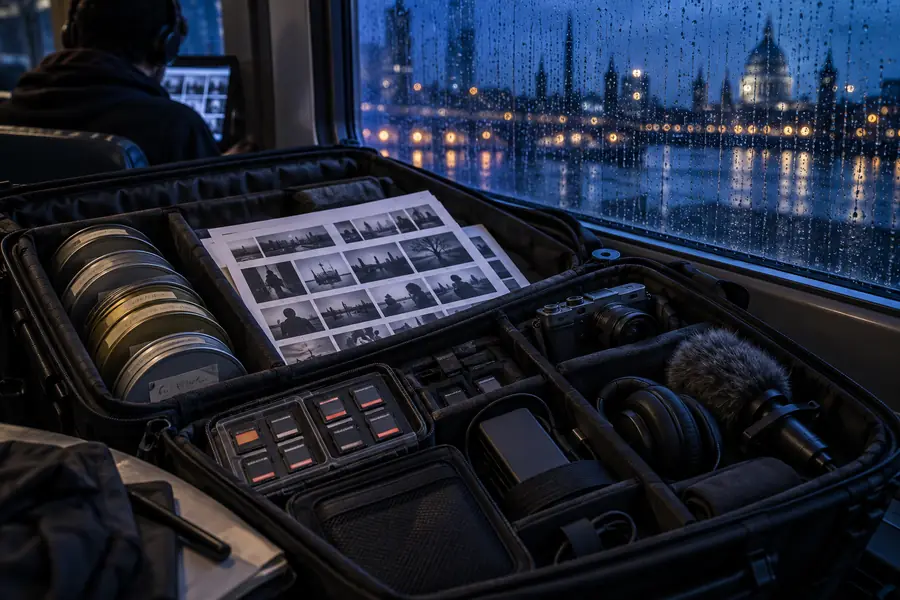
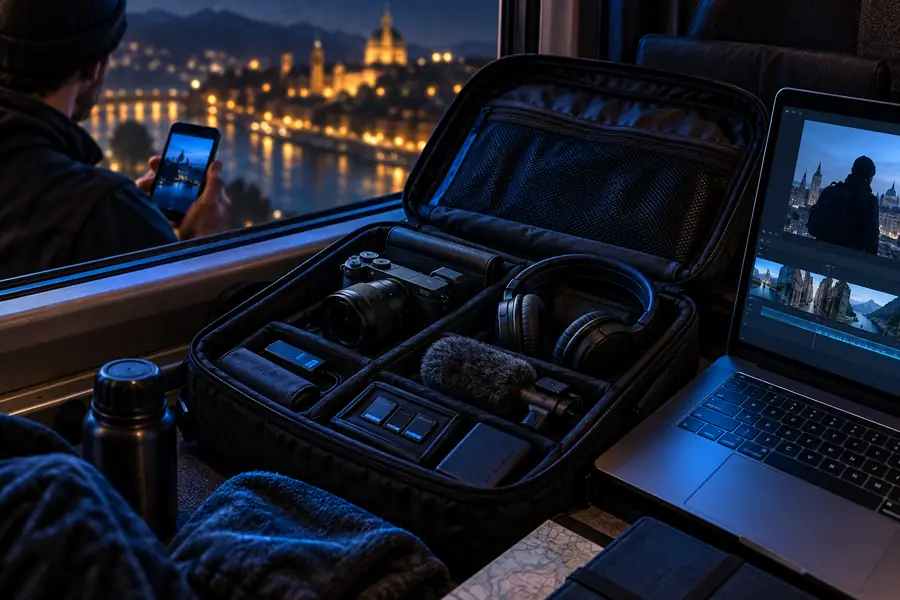
AIアプリを検索しても、お使いのデバイスに対応するソフトウェアの有無や、現行バージョンで使える機能は分かりません。作業手順を決める前に、それらを確認してください。
このページでは、公式のiOS版またはAndroid版の掲載情報、提供元、現在の提供状況を確認できません。
代替策何かをインストールする前に、Vidrushの公式ウェブサイトから提供元とダウンロード先を確認してください。
「アプリ」という言葉だけでは、特定のバージョンがアップロード、音声ツール、字幕、エクスポートに対応しているかは分かりません。
代替策必要な機能を、機密情報を含まない小規模なプロジェクトで試してください。
動画制作のワークフローでは、映像、音楽、画像、引用素材の使用許諾が得られているかどうかを確認できません。
対処法各素材のライセンスと使用許諾の記録を保管してください。
自然に見える動画でも、ナレーションが不正確だったり、映像と内容が合っていなかったり、字幕が読みにくかったりする場合があります。
対処法共有する前に動画を最初から最後まで見て、内容を出典と照らし合わせて確認してください。
何を確認すべきかを考える際に、この比較を参考にしてください。Vidrushの公式ネイティブアプリが提供されていると断定するものではありません。
Vidrushのウェブ版
別途インストールするモバイルアプリ
Vidrushのウェブ版
ブラウザーで公式ウェブサイトを開きます。
別途インストールするモバイルアプリ
まず公式のアプリストア掲載情報を探し、正規のものか確認します。
Vidrushのウェブ版
ウェブページを開くためにネイティブアプリをインストールする必要はありません。
別途インストールするモバイルアプリ
正規のアプリが存在する場合は、インストールが必要です。
Vidrushのウェブ版
情報を入力する前にウェブサイトのアドレスを確認してください。
別途インストールするモバイルアプリ
記載されている開発元とリンク先のウェブサイトを確認してください。
Vidrushのウェブ版
ブラウザーと、ウェブ版で提供される操作機能によって異なります。
別途インストールするモバイルアプリ
アプリに記載された対応デバイスと権限によって異なります。
Vidrushのウェブ版
現在のウェブ版で利用できる操作機能を確認してください。
別途インストールするモバイルアプリ
現在の掲載情報とインストール済みのバージョンを確認してください。
Vidrushのウェブ版
送信した素材の現在の取り扱いについて、サイトの説明を読んでください。
別途インストールするモバイルアプリ
提供元のポリシーと、要求されるデバイス権限の両方を確認してください。
テーマを選び、使用できる映像素材を集め、視聴者に何を伝えたいかを書き留めましょう。そのうえで、利用可能な動画ツールを調べ、想定上のアプリ機能一覧ではなく、その具体的な作業に照らして評価してください。
動画制作を始めるこのページでは、現在iOS版またはAndroid版の公式アプリが公開されているか確認できません。アプリの掲載を見つけた場合は、インストールする前に、公開元とリンク先のウェブサイトをVidrushの公式ウェブサイトと照らし合わせてください。
まずはブラウザーでウェブ版を開いてみてください。目的の動画作業に使える操作機能をそこで確認してください。ブラウザーから利用できても、すべての編集機能や書き出し機能が使えるとは限りません。
具体的なテーマ、想定する視聴者、簡単な構成案を用意してください。既存の映像や音声を使う予定なら、それぞれの素材を使用する許可があることを確認してください。
いいえ。公開元、求められる権限、リンク先のウェブサイト、最新のドキュメントを確認し、重要なファイルを送信する前に機密情報を含まない素材で試してください。