地域のお店のオーナー
紹介したい商品、歓迎する雰囲気、最後の来店案内を盛り込んだ、お店の短い紹介動画を説明します。
焦点を絞った指示なら、漠然としたプロモーション動画の依頼よりも確認しやすくなります。
vidrushの無料サンプルブラウザから始めるワークフロー
作りたい動画をプロンプト欄に入力してから、動画ツールに進みましょう。Vidrushなら、先に映像素材を集めなくても、明確なアイデアから始められます。
何を作るか、ワークフローがどう進むかを検討中なら、始める前にこちらの関連ガイドをご覧ください。それぞれ異なる疑問に答えます。
役立つプロンプトには、対象者、映像の方向性、伝えたいメッセージを盛り込みます。以下の例では、さまざまな制作者が最初の下書きをより具体的にする方法を紹介します。
紹介したい商品、歓迎する雰囲気、最後の来店案内を盛り込んだ、お店の短い紹介動画を説明します。
焦点を絞った指示なら、漠然としたプロモーション動画の依頼よりも確認しやすくなります。
vidrushの無料サンプル1つの授業目標を、対象年齢と短い説明の流れを定めた視覚的な解説にまとめます。
生徒に見せる前に正確さを確認しやすい、明確な構成の下書きになります。
vidrush aiの使い方縦型の形式、冒頭で引きつける要素、3つの映像展開、画面に表示する言葉を指定します。
ツールにスタイルを推測させるのではなく、結果に具体的な方向性を持たせられます。
vidrush AIアプリ日付、場所、対象者、落ち着いて読みやすい締めくくりの画面を含むイベント告知の概要を作成します。
簡単な構想を作っておくと、告知を共有する前にチームが不足している情報に気づけます。
vidrushアプリとは最初は小さく試しましょう。短く具体的に依頼すると、うまくいった点と修正が必要な点を見極めやすくなります。
主題、対象者、おおよその長さ、形式、希望する雰囲気を記載します。イベントの日付や製品名など、正確な表記が重要なものも含めてください。
プロンプトの操作を使ってアイデアを引き渡します。先に進む前に、移動先で利用できる作成機能やアクセス方法を確認してください。想定と異なる場合があります。
映像、字幕、タイミング、事実に関する記述を確認します。下書きが意図と違う場合は、まったく新しいアイデアからやり直すのではなく、概要を一箇所ずつ変更してください。
プロンプトは出発点であり、完成する動画や引き渡し後に利用できるオプションを保証するものではありません。
このページでは、移動先でのすべての作成、エクスポート、形式が制限なく利用できることを保証できません。
対処法期限のあるプロジェクトに着手する前に、ツールで現在利用できるオプションを確認してください。
生成された文章や映像では、名前、日付、場所、製品の詳細が誤っている可能性があります。
対処法公開前に下書きを元資料と照らし合わせ、事実に関する記述をすべて修正してください。
依頼内容が詳しくても、最初のドラフトではテンポ、映像、トーンが意図と異なる場合があります。
対処法想定視聴者の視点でクリップを確認し、必要に応じて指示文を修正してください。
最初の画像は方向性を定めない編集作業、2枚目は方向性を定めたクリップとして捉えてください。必ずこのように変化するという意味ではありません。
比較用のイメージです。これらの画像は実際の生成前後を示すものではありません。
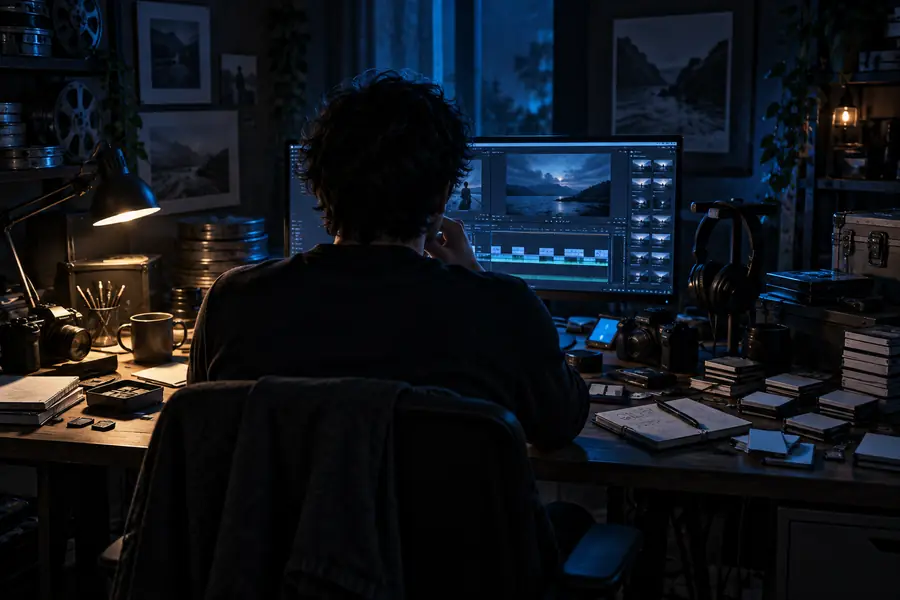
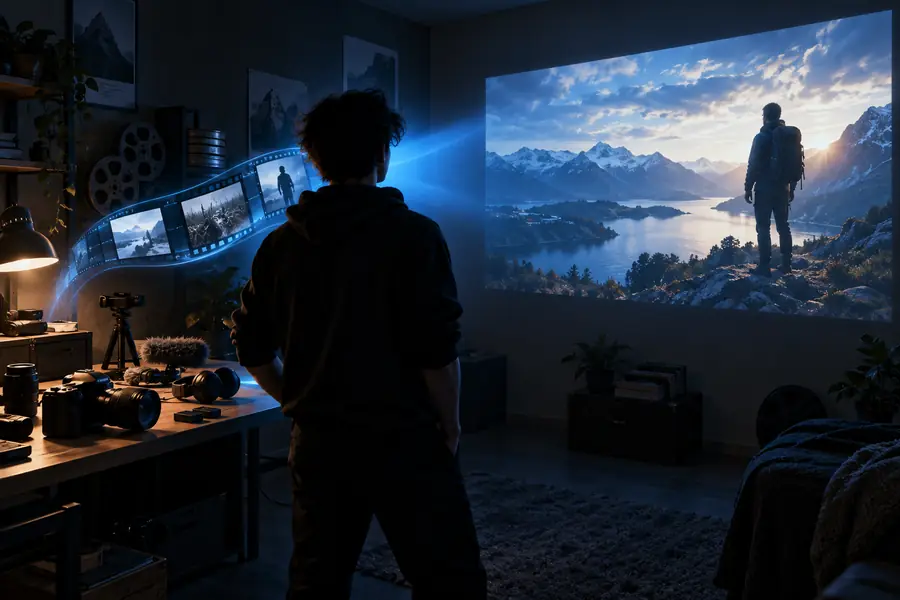
ブラウザーから始める方法は、アイデアをすぐに形にしたい場合に適しています。すべてのカットや素材を指定する必要がある場合は、手動編集のほうが直接コントロールできます。
プロンプトから始める
手動編集から始める
プロンプトから始める
動画の指示文
手動編集から始める
映像素材、音声、編集プラン
プロンプトから始める
映像の方向性を探る
手動編集から始める
用意した素材を組み合わせる
プロンプトから始める
意図するリズムを伝え、仕上がりを確認する
手動編集から開始
個々のカットを直接調整
プロンプトから開始
テキストを入力し、表示を確認
手動編集から開始
テキストを自分で配置して確認
プロンプトから開始
指示内容で仕上がりを導く
手動編集から開始
素材を一つずつ選んで編集
プロンプトから開始
生成された下書きを入念に確認
手動編集から開始
組み立てられたタイムラインを入念に確認
動画の対象者、見せたい内容、視聴者に覚えてほしいことを説明してください。ツールに進んで現在利用できるオプションを確認し、共有する前に下書きを入念に見直してください。
動画を作成ここで動画のプロンプトを書き、リンク先のツールに進むことができます。始める前に、リンク先で現在利用できる機能と作成方法を確認してください。このページでは、利用可能な機能を保証できません。
このページのプロンプト入力欄を使うのにインストールは不要です。リンク先に移動した後の要件はリンク先によって異なるため、表示される案内を読んでから進んでください。
対象視聴者、題材、おおよその長さ、形式、トーンを指定してください。画面に表示したい重要な文言を加え、冒頭と最後のカットがメッセージにとって重要なら、その内容も説明してください。
最初の案は完成した告知動画ではなく、確認するための素材として扱ってください。字幕、映像、タイミング、事実関係を確認し、依頼内容に合わない部分は修正・編集しましょう。
このページは文章による指示を中心に設計されており、映像素材をアップロードする機能はありません。特定のクリップが必要な場合は、リンク先がその素材に対応しているか確認するか、素材を直接配置できる編集ツールから始めてください。