初めて動画を作る人
テーマと大まかな構成はあるものの、映像素材はまだありません。Vidrushと別のワークフローが、下書きを作るまでにどれだけの構成を自分で用意する必要があるかを比べましょう。何もないタイムラインと、手順が示された出発点では、解決できる課題が異なります。
自分で決めたいことは自分で決められるまま、形になる最初の編集版を作れる方法を選びましょう。
vidrush AIの使い方動画制作ワークフローの比較
vidrushの代替手段を検討するなら、機能一覧ではなく、作りたい動画から考えましょう。あるプロジェクトにはVidrushが適していても、次のプロジェクトには手動編集ツールや別の制作ワークフローが適しているかもしれません。素材、編集上の要件、レビューの進め方を基準に判断しましょう。
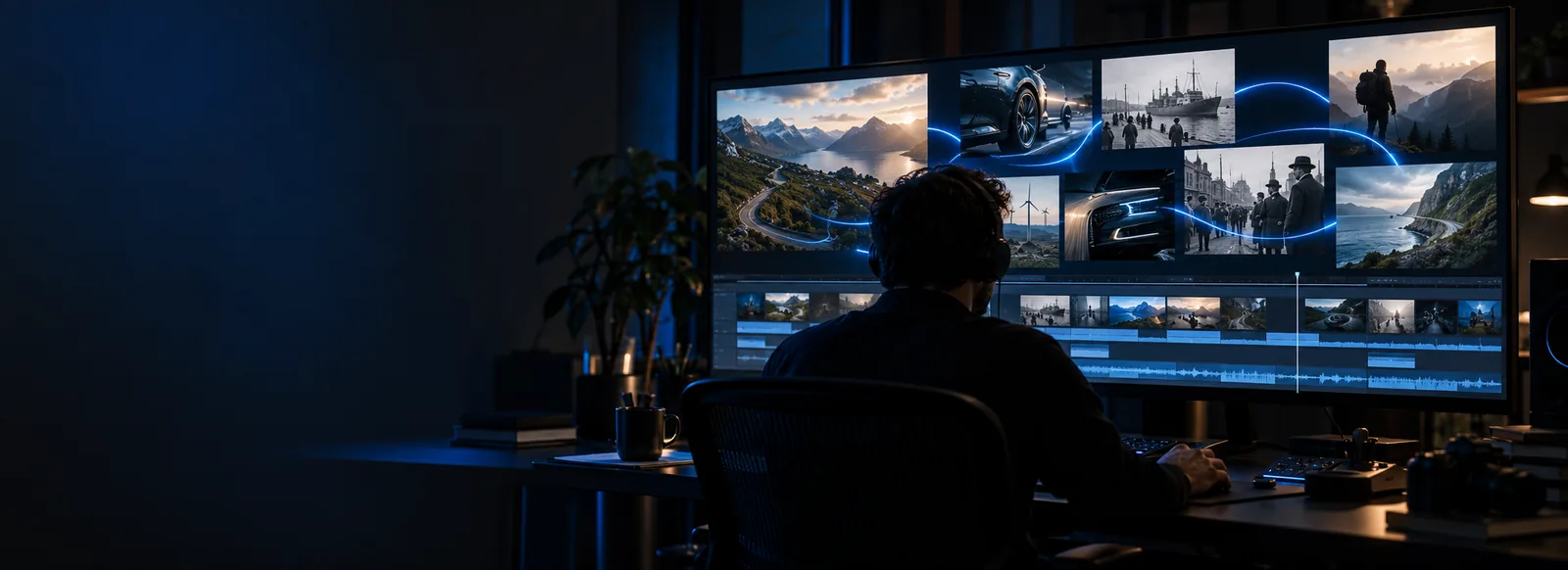
最も役立つ代替手段は、プロジェクトに必要な編集の自由度を保ちながら、具体的な障害を取り除けるものです。
それぞれの方法が素材、制作上の判断、修正にどう対応するかを比較しましょう。以下の4つの状況から、制作者によって異なる結論に至る理由が見えてきます。
テーマと大まかな構成はあるものの、映像素材はまだありません。Vidrushと別のワークフローが、下書きを作るまでにどれだけの構成を自分で用意する必要があるかを比べましょう。何もないタイムラインと、手順が示された出発点では、解決できる課題が異なります。
自分で決めたいことは自分で決められるまま、形になる最初の編集版を作れる方法を選びましょう。
vidrush AIの使い方インタビュー、画面録画、イベントのクリップがすでにある場合は、最初の案を素早く形にすることよりも、使うフレーム、発言の引用箇所、素材の順序を正確に決めることが重要かもしれません。その場合は、手動で細かく操作できる編集ツールが適しています。
必ず使う素材をそのまま活かせるか、十分に並べ替えられるかを確かめましょう。
vidrush AIアプリ決まった形式で動画を公開している場合は、冒頭の構成、テンポ、映像スタイル、締めくくりの演出をどれだけ安定して再現できるかを比較しましょう。毎回大幅な修正が必要なら、最初の下書きが早くできてもメリットは小さくなります。
エピソードごとに一貫したレビューと修正の手順を続けられる方法を選びましょう。
vidrushの無料サンプル動画には、他の人の承認が必要な名前、日付、引用、主張が含まれています。下書きをどの方法で作成したかにかかわらず、公開前に台本と映像をどれだけ簡単に確認できるかを評価しましょう。
事実確認と最終承認は人が行ってください。Vidrushも他の方法も、その代わりにはなりません。
vidrushは信頼できるプラットフォームですかVidrushと、検討している他の方法には、同じ制作概要を使用してください。テストごとに課題を変えると、結果を判断しにくくなります。
想定視聴者、中心となるメッセージ、おおよその長さ、必要な素材、必ず入れる言葉や映像を指定します。確認が必要な主張は別のリストにまとめてください。これにより、各ワークフローを同じ条件で始められます。
完成度の高い見本ではなく、小規模でも実際の制作を反映した部分を試してください。映像素材や指示をどう入力するか、最初のバージョンがどう組み立てられるか、どの判断を自分で行う必要があるかに注目しましょう。便利な点だけでなく、手間のかかる点も記録してください。
各ワークフローで同じ変更を依頼または実施します。映像を差し替え、セリフを修正し、テンポを調整して、最終的な流れを確認してください。最初の下書きが簡単に作れても、動画を完成させやすいとは限りません。
魅力的な仕上がりだけでは、そこに至るまでの作業量は分かりません。制作環境と完成した動画の両方を確認してください。
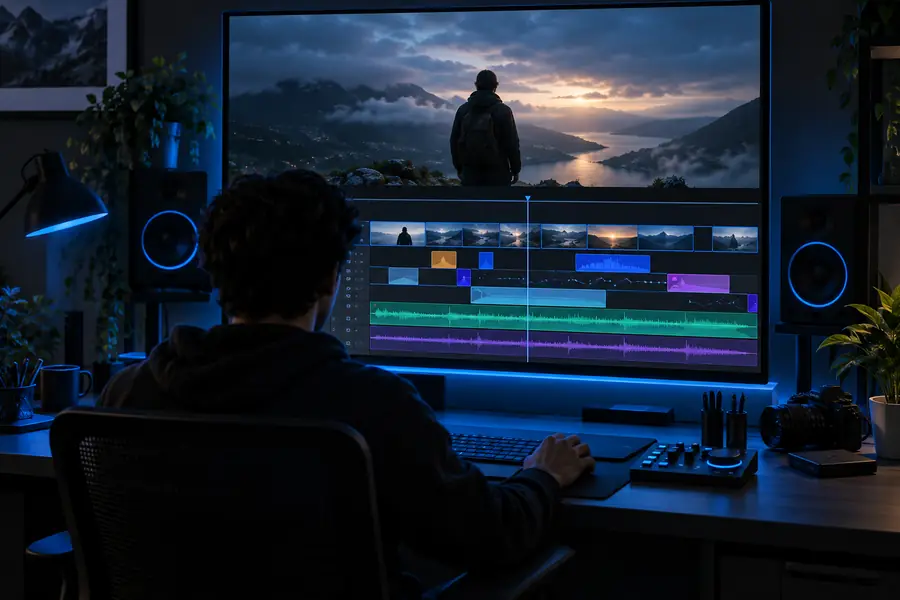
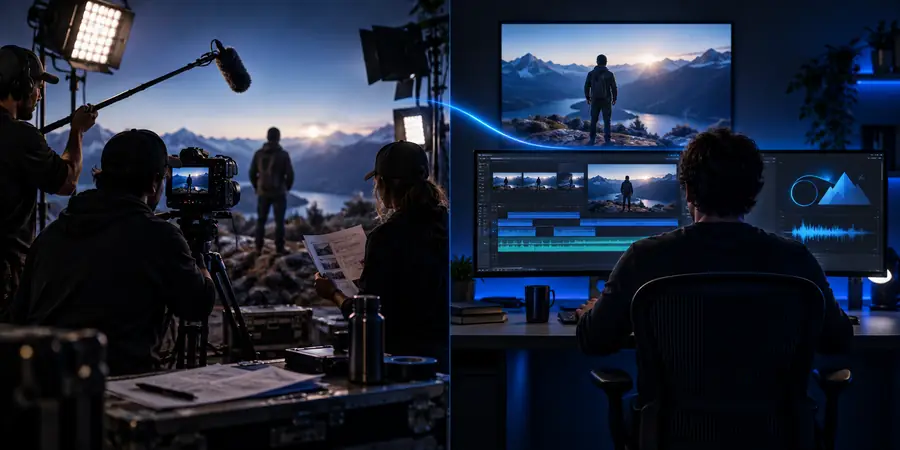
これらはそれぞれ説明用の画像であり、1つのVidrushプロジェクトで測定したビフォーアフターではありません。ご自身で比較する際は、制作概要を同じにして、各ワークフローで何を変更できるか確認してください。
どの比較ページも、あらゆる動画に最適な方法を断定することはできません。次の点は、ご自身の素材で確かめる価値があります。
下書きが1つうまくできても、扱いにくい元動画、厳密なタイミング調整、繰り返しの変更にどう対応できるかは分かりません。簡単なテストから一歩進むと、Vidrushと他の方法では使い勝手が違うと感じるかもしれません。
対処法周囲のナレーションを変えずに映像クリップを差し替えるなど、手間のかかる編集を試用時に1つ含めてください。
説得力のある動画でも、日付が間違っていたり、裏付けのない主張が含まれていたり、証拠からは言えないことを映像が示唆していたりする場合があります。これは、Vidrushで下書きを作る場合も、手作業で作る場合も同じです。
対処法公開前に、名前、主張、引用、使用許可を元の情報源と照合してください。
上の2つの画像は、作業画面と出力スタイルの一例を示しています。実際の変換結果を記録したものでも、あなたのプロジェクトで得られる結果を約束するものでもありません。
対処法ギャラリーの画像だけで判断せず、あなたの制作指示をもとに作成した実際の下書きを確認してください。
短い解説動画に適したワークフローでも、後から映像素材の厳密な選定や、入念な確認を要するドキュメンタリーの構成が必要になれば、適さなくなる場合があります。あらゆる形式で常に最善となる方法はありません。
対処法素材、共同制作者、確認要件が変わったら、比較を見直してください。
この表では、Vidrushを起点とする方法と、タイムラインエディターで直接動画を作成する方法を比較します。選択のためのガイドであり、どちらの方法にも共通の機能が必ずあると主張するものではありません。
Vidrushを起点とするワークフロー
手動のタイムライン編集ワークフロー
Vidrushを起点とするワークフロー
文章で表したコンセプトから、使える下書きをどの程度作成できるか評価します。
手動のタイムライン編集ワークフロー
映像素材、音声、グラフィックを自分で整理するところから始めます。
Vidrushを起点とするワークフロー
プロジェクトを進める前に、必要なクリップがどのように組み込まれるか確認します。
手動のタイムライン編集ワークフロー
選んだクリップをタイムラインに直接配置し、トリミングします。
Vidrushを起点とするワークフロー
重要なビジュアル上の選択を、意図どおりに修正できるか試してください。
手動のタイムライン作業
クリップの順序とカット位置を個別に決めます。
Vidrushを中心とした作業
制作指示から確認可能な初稿ができるまでの時間を測ります。
手動のタイムライン作業
同等のラフカットを組み立てるのに必要な時間を測ります。
Vidrushを中心とした作業
台本の修正、映像の差し替え、テンポの変更を試します。
手動のタイムライン作業
同じ修正を手作業で行い、必要な手間を比較します。
Vidrushを中心とした作業
主張や映像を元資料と照らし合わせて確認します。
手動のタイムライン作業
主張や映像を元資料と照らし合わせて確認します。
Vidrushを中心とした作業
別の制作指示でもフォーマットの一貫性が保たれるか試します。
手動のタイムライン作業
自分で作成したシーケンス、素材、編集ルールを再利用します。
Vidrushを中心とした作業
実際の制作ブリーフから作成した下書きを確認しましょう。
手動のタイムライン編集ワークフロー
同じブリーフと素材を使って、同じセグメントを作成しましょう。
必要な成果物、必ず使う素材、想定される修正を書き出しましょう。次に、実際の制作に近い動画タスクを試し、完成までに必要な作業も含めて結果を評価します。見た目だけで選択肢を比べるよりも役立ちます。
動画制作を見るまず、手元にある素材と、完成動画に必要な調整の自由度を確認しましょう。それぞれのワークフローで同じ短いセグメントを作り、台本の修正、映像素材の差し替え、完成版の承認に必要な手間を比較します。
使う映像の厳密な選定、フレーム単位のタイミング調整、細かな音声調整が重要な場合には有効です。ただし、タイムライン編集ではそれらを自分で組み立てる必要があります。最初の下書きだけでなく、作業全体を比較しましょう。
実際に作る予定の動画をもとに、1つのブリーフを用意しましょう。必ず使う素材、事実確認が必要な主張、差し替える可能性のある映像を含め、各選択肢の下書きと修正のプロセスを確認します。
必ずしもそうではありません。セリフの修正、ショットの変更、レビュー担当者の要件への対応が難しければ、下書きが速くても完成までに時間がかかります。最初のブリーフから承認済みの完成版までに必要な作業を測りましょう。
映像素材、構成、レビューに求められることはプロジェクトによって異なります。短い解説動画に適した方法が、インタビュー中心の作品や出典の厳密さが求められるドキュメンタリーにも最適とは限りません。