動画ガイド
vidrushアプリとは?動画制作のどの段階で役立つ?
vidrushアプリとは何かを知るには、まず動画に特化している点に注目するとよいでしょう。Vidrushは、アイデアを動画コンテンツにする方法を探れる場です。このガイドでは、基本的な制作の流れと、ツール上で確認すべき機能を分けて説明します。作りたい動画に合うかどうかを判断する参考にしてください。
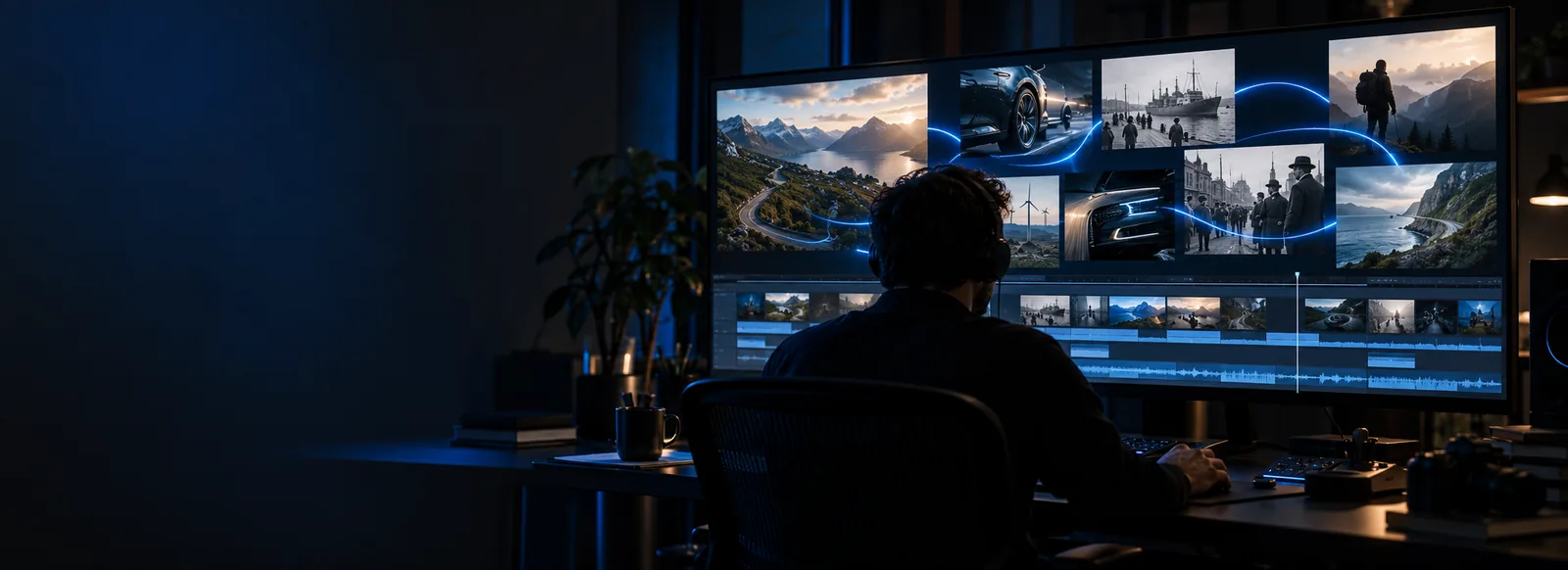
ひと言でわかるメリット
Vidrushは、動画のアイデアを形にするための出発点になります。伝えたいことを定め、映像の方向性を探り、結果を確認できます。次に浮かぶ疑問には、以下の関連ガイドが役立ちます。
制作の流れを支える3つのステップ
制作のすべてが自動で進むと考えるのではなく、3つの創造的な判断を重ねるプロセスとして捉えましょう。
-
1
メッセージを決める
まず、対象者、テーマ、伝えたいポイントを1つ決めます。目的や背景を示さずに動画を求めるよりも、「地域のイベントを短く紹介する」といった依頼のほうが役立ちます。
-
2
見せ方を考える
音声による説明、画面上のテキスト、説明用の映像、またはその組み合わせが必要かを考えます。Vidrushが提示する選択肢を検討するときは、想定する長さとトーンも意識しましょう。
-
3
共有前に確認する
作ったものを再生または確認しましょう。テンポ、文字の読みやすさ、事実関係、映像がメッセージを支えているかをチェックします。生成された素材は、人の判断が必要な下書きとして扱ってください。
アイデアから動画までの手順
以下の表では、手作業で企画する場合と、Vidrushを出発点として活用する場合を比較します。示しているのは制作時の判断であり、確認済みの操作ボタンや保証された機能の一覧ではありません。
手作業での企画
Vidrushを出発点にする場合
概要
手作業での企画
対象者、目的、主なポイントを別の文書に書き出します。
Vidrushを出発点として
同じ概要を動画の検討にも活用しましょう。
構成
手作業での計画
導入、要点、締めくくりを手作業でまとめます。
Vidrushを出発点として
構成案を使って、提案された動画がテーマから逸れていないか判断します。
ビジュアルの方向性
手作業での計画
参考資料を集め、各シーンで何を見せるか決めます。
Vidrushを出発点として
利用できるビジュアルの選択肢を参考資料と照らし合わせます。
言葉
手作業での計画
ナレーションや字幕の草案を作り、声に出して読みます。
Vidrushを出発点として
提案された文言の明確さ、正確さ、語調を確認します。
修正
手作業での計画
編集計画の中で、つながりの弱い箇所や分かりにくいシーンを見直します。
Vidrushを出発点として
メッセージが不明瞭な箇所は、概要や利用可能な出力を調整します。
最終確認
手作業での計画
公開前に、主張の正確さ、使用許可、読みやすさを確認します。
Vidrushを出発点として
Vidrushで作成したものにも、同じ確認を行ってください。
制限と注意点
焦点を絞った動画のアイデアを試す
アプリの説明だけでは、現在のセッションでどの編集操作、エクスポート形式、言語、メディアソースが利用できるかは確認できません。特定の機能を前提に計画する前に、Vidrushを開いて選択肢を確認してください。まずは小さく具体的なコンセプトから始め、結果を自分で確認しましょう。見た目に説得力があっても、主張が正しいことの証明にはならず、他人の映像を使う許可にもなりません。詳しい手順は、vidrush aiの使い方ガイドをご覧ください。
動画制作を始める- ツールで利用できる操作を確認する
- 最初のコンセプトを絞り込む
- 事実関係とメディアの使用権を確認する
Vidrushアプリに関する質問
ここでは、Vidrushをアイデアを動画コンテンツにする方法を探るための、動画に特化したツールとして紹介しています。最初の試みには、対象視聴者、メッセージ、目指すトーンを明確にした短い概要が役立ちます。現在利用できる制作・編集機能は、ツールを開いて確認してください。
これらは動画制作の異なる工程を表す言葉であり、どちらか一方で利用可能な全機能を説明できるとは限りません。セッション内の操作画面を見て、素材の生成、修正、シーンの配置、その他の編集ができるか確認してください。実際に確認できた機能を前提に計画しましょう。
映像を編集した経験がなくても、動画で何を伝え、誰に見てもらいたいかを書き出すところから始められます。テンポ、字幕、分かりやすい冒頭といった基本を知っておくと、作った動画を評価するのに役立ちます。共有する前には、必ず結果を確認してください。
短いアイデアでも試し始めることはできますが、役立つ完成動画を作るには指示が足りないかもしれません。対象視聴者、要点、トーン、必ず含めるべき事実を加えてください。1回の依頼で公開可能な動画ができると決めつけず、ツールで現在利用できる出力と修正の選択肢を確認しましょう。
事実に関する記述が正しいこと、含まれるメディアを使う許可があることを確認してください。読みにくい文字、不自然なタイミング、メッセージの裏付けがないことを示唆する映像にも注意しましょう。問題が見つかった場合は、公開前に修正してください。